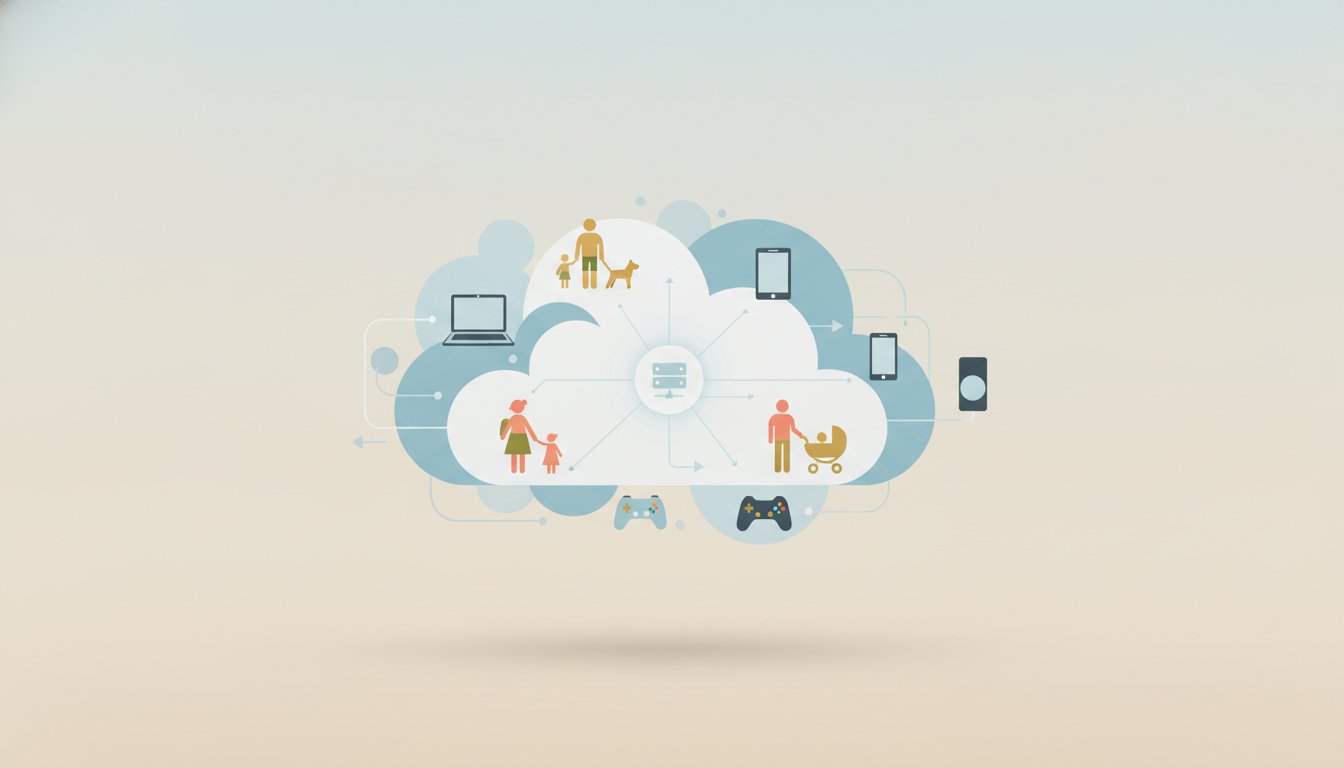
Migracja do chmury dla rodziny – praktyczne wskazówki
Migracja do chmury dla przeciętnej rodziny to dziś jedna z najlepszych decyzji, jakie można podjąć w kwestii zarządzania cyfrowymi danymi. Zdjęcia z wakacji, dokumenty ubezpieczeniowe, szkolne materiały dzieci, domowy budżet – wszystko to można przechowywać bezpiecznie, z dostępem z każdego urządzenia. Problem w tym, że przejście z lokalnych dysków i poczty e-mail na chmurę bywa chaotyczne, jeśli nie zaplanuje się go z głową.
—
Jak zaplanować wdrożenie chmury dla całej rodziny
Zanim skopiujemy pierwsze pliki na serwer zdalny, warto poświęcić godzinę na mapowanie tego, co w ogóle chcemy przenieść. Prosta inwentaryzacja danych – czyli ustalenie, co mamy, gdzie to leży i kto z tego korzysta – oszczędza mnóstwo czasu na późniejszym etapie i chroni przed chaosem, w którym zdjęcia babci mieszają się z fakturami.
Przy wdrożeniu warto uwzględnić kilka kwestii jednocześnie: kto ma dostęp do jakich folderów, czy dzieci potrzebują osobnych przestrzeni, a może jeden wspólny katalog wystarczy. Rodziny z nastolatkami często decydują się na model mieszany – wspólne zasoby (albumy, dokumenty domowe) plus prywatne konta dla każdego członka.
Wybór odpowiedniej usługi do migracji danych rodzinnych
Na rynku działa kilkanaście popularnych platform. Różnią się limitem darmowego miejsca, ceną planów rodzinnych, poziomem prywatności i integracją z urządzeniami. Przed decyzją sprawdź trzy rzeczy: czy usługa oferuje plan rodzinny z jedną płatnością, jaki jest limit przestrzeni dla każdego użytkownika oraz czy aplikacja działa płynnie na systemach, z których korzysta Twoja rodzina (Android, iOS, Windows, macOS).
Najczęściej wybierane opcje to Google One (z automatyczną synchronizacją Zdjęć Google i Dysku), Apple iCloud+ (idealny, gdy cała rodzina siedzi w ekosystemie Apple) oraz Microsoft 365 Family (1 TB na osobę, do 6 użytkowników). Każda z nich ma swoje ograniczenia – iCloud jest praktycznie bezużyteczny na Androidzie, a Google silnie integruje dane z kontami reklamowymi.
Migracja do chmury dla różnych grup wiekowych w domu
Dzieci poniżej 13. roku życia wymagają specjalnego podejścia. Większość platform oferuje konta nadzorowane (Google Family Link, Apple Screen Time), które pozwalają rodzicom kontrolować, co jest przesyłane i do jakich plików dziecko ma dostęp. Seniorzy z kolei potrzebują prostego interfejsu i najlepiej automatycznej synchronizacji – ręczne przesyłanie plików szybko ich frustruje.
Dla dzieci szkolnych dobrym rozwiązaniem jest foldery współdzielone z dostępem tylko do odczytu dla zasobów edukacyjnych (e-booki, pliki audio, materiały do nauki) i pełny dostęp do własnego folderu roboczego.
—
Bezpieczeństwo danych w chmurze – co naprawdę musisz wiedzieć
Bezpieczeństwo to najczęściej wymieniana obiekcja przed przejściem do chmury. Część z tych obaw jest uzasadniona, część – wyolbrzymiona. Ryzyko wycieku danych przy słabym haśle jest realnie większe niż ryzyko włamania do dobrze zabezpieczonego centrum danych Google czy Microsoftu. Statystyki pokazują, że w 2023 roku ponad 80% naruszeń danych osobowych wynikało z błędów ludzkich, nie z ataków na infrastrukturę dostawcy.
Podstawowy pakiet bezpieczeństwa dla rodziny powinien obejmować:
- Silne, unikalne hasła do każdego konta – minimum 16 znaków, menedżer haseł (Bitwarden, 1Password) zdejmuje ciężar zapamiętywania
- Weryfikacja dwuetapowa (2FA) na każdym koncie dorosłego – aplikacja uwierzytelniająca jest bezpieczniejsza niż SMS
- Różne konta dla dzieci i dorosłych – nigdy nie dawaj dziecku dostępu do głównego konta rodzinnego
- Regularne sprawdzanie aktywności konta – większość platform pokazuje historię logowań z informacją o urządzeniu i lokalizacji
- Szyfrowanie wrażliwych dokumentów przed wysłaniem do chmury – pliki PDF z danymi paszportowymi warto zaszyfrować lokalnie (np. 7-Zip z AES-256)
Szyfrowanie po stronie dostawcy chroni dane przed osobami trzecimi, ale sam dostawca teoretycznie ma do nich dostęp. Jeśli prywatność jest priorytetem, warto rozważyć usługi z szyfrowaniem end-to-end, takie jak Proton Drive – pliki są szyfrowane zanim trafią na serwer i tylko Ty masz klucz.
—
Automatyzacja synchronizacji – raz skonfiguruj, korzystaj latami
Automatyzacja to właśnie ten element, który decyduje o tym, czy chmura faktycznie upraszcza życie, czy staje się kolejnym obowiązkiem do pamiętania. Cel jest jeden: dane mają trafiać do chmury bez żadnej manualnej interwencji ze strony użytkownika.
Na smartfonach wystarczy włączyć automatyczne tworzenie kopii zapasowych zdjęć i filmów. Google Zdjęcia i iCloud robią to domyślnie przez Wi-Fi – wystarczy raz sprawdzić ustawienia i upewnić się, że opcja jest aktywna. Problem pojawia się przy dokumentach tworzonych na komputerze. Tu pomocne są aplikacje desktopowe (Dysk Google, OneDrive, iCloud dla Windows), które tworzą lokalny folder synchronizowany w czasie rzeczywistym.
Automatyczna archiwizacja dokumentów domowych
Skany rachunków, umowy, gwarancje – te pliki najczęściej giną przy awarii dysku albo zmianie telefonu. Prosta struktura folderów w chmurze, z podziałem na lata i kategorie, plus automatyczna synchronizacja skanera (np. aplikacja Adobe Scan, Microsoft Lens), sprawia, że dokument trafia do właściwego miejsca w ciągu kilku sekund od zrobienia zdjęcia.
Dodatkową warstwę automatyzacji daje integracja platformy z aplikacjami do produktywności. OneDrive zintegrowany z Wordem automatycznie zapisuje każdą zmianę dokumentu w chmurze, Google Docs robi to co kilkanaście sekund bez żadnej konfiguracji. Przy awarii komputera w trakcie pisania – nie tracisz nic.
—
Organizacja danych rodzinnych w chmurze – struktura, która działa
Nawet najlepsza platforma nie pomoże, jeśli dane trafiają do niej bez żadnego ładu. Chaos w chmurze jest dokładnie tak samo frustrujący jak chaos na lokalnym dysku – z tą różnicą, że dostęp do niego masz z każdego miejsca.
Prosta, sprawdzona struktura folderów dla rodziny wygląda tak:
| Folder główny | Zawartość |
|---|---|
| Dokumenty / Tożsamość | Skany dowodów, paszportów, PESEL |
| Dokumenty / Ubezpieczenia | Polisy, certyfikaty, potwierdzenia |
| Dokumenty / Nieruchomość | Umowy, rachunki, gwarancje sprzętów |
| Finanse / [Rok] | Faktury, rozliczenia, wyciągi bankowe |
| Zdjęcia / [Rok] / [Wydarzenie] | Albumy z wakacji, urodzin, świąt |
| Szkoła / [Imię dziecka] | Materiały edukacyjne, zaświadczenia |
Taka hierarchia działa pod warunkiem, że wszyscy w domu jej przestrzegają. Warto poświęcić 15 minut na krótki „rodzinny briefing” i pokazać dzieciom, gdzie co ląduje – to zapobiega sytuacji, w której tysiąc zdjęć z telefonu córki trafia do folderu z fakturami.
Przy dużych zbiorach zdjęć najwygodniejsze jest korzystanie z automatycznego porządkowania według daty – Google Zdjęcia i Apple Zdjęcia robią to domyślnie, grupując ujęcia według miejsca i czasu. Ręczna organizacja albumów tematycznych (urodziny, wakacje, szkoła) zajmuje 30-60 minut raz na kwartał i utrzymuje porządek.
—
Migracja do chmury dla rodziny – co zrobić z danymi, które już masz
Najtrudniejszy krok to przeniesienie tego, co już mamy: zdjęć z ostatnich 10 lat rozsianych po trzech telefonach, starych DVD z nagranymi uroczystościami, dokumentów na zapomnianym dysku przenośnym. Jednorazowy wysiłek organizacji tych danych procentuje przez lata.
Zaczynamy od najważniejszego: zdjęcia rodzinne są nie do odtworzenia. Przeskanowanie starych fotografii papierowych (skaner fotograficzny lub aplikacja mobilna z trybem HDR), zgranie nagrań z kamer cyfrowych i konsolidacja zdjęć z telefonów wszystkich domowników to priorytet. Narzędzie Google Photos Uploader pozwala wgrać całe foldery z komputera do albumów w chmurze – przy bibliotece 20 000 zdjęć transfer przez szybkie Wi-Fi zajmuje zwykle 2-4 godziny.
Przy migracji danych ze starych urządzeń warto pamiętać o duplikatach. Telefony przez lata robią wielokrotne kopie tych samych plików; aplikacje takie jak Gemini (Mac) czy dupeGuru (Windows, Linux) automatycznie wykrywają i umożliwiają usunięcie kopii przed wysłaniem do chmury. Mniej danych to niższe koszty i łatwiejsza nawigacja.
Ostatnim elementem jest ustalenie harmonogramu przeglądów – raz do roku wystarczy, żeby sprawdzić, czy struktura nadal działa, usunąć niepotrzebne pliki i upewnić się, że automatyzacja synchronizacji działa poprawnie. Chmura to nie archiwum, do którego się wrzuca i zapomina – to żywy system, który wymaga okazjonalnej uwagi, ale zdecydowanie mniej niż fizyczne dyski twarde.

Za Foto5 stoi redakcja, która dostarcza konkretne porady i inspiracje z różnych obszarów życia – od nowoczesnych technologii po dom, ogród, zdrowie i finanse. Nasze artykuły pomagają podejmować lepsze decyzje na co dzień.













Opublikuj komentarz
Musisz się zalogować, aby móc dodać komentarz.