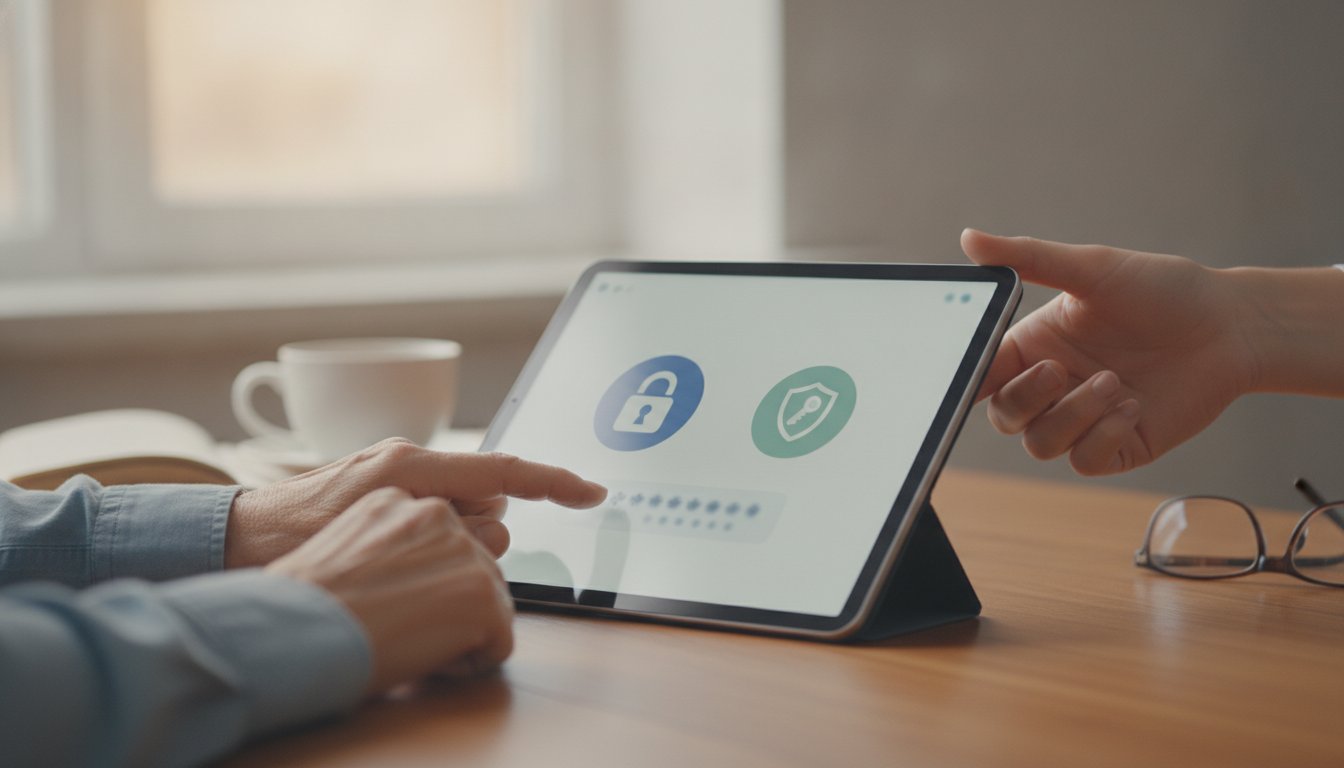
Menedżer haseł dla seniora – jak zacząć
Pierwsze spotkanie z menedżerem haseł często wygląda tak samo: ktoś bliski mówi „zainstaluj to, a skończy się problem z hasłami”, po czym zostawia z aplikacją, której interfejs przypomina kokpit samolotu. Efekt? Powrót do żółtej karteczki przyklejonej do monitora. Ten artykuł pokazuje, jak przejść przez wdrożenie krok po kroku — bez zbędnego pośpiechu i bez pomijania rzeczy, które naprawdę mogą zmylić.
Co robi menedżer haseł i dlaczego warto go mieć
Menedżer haseł to program, który przechowuje hasła do wszystkich kont — do poczty, banku, sklepu internetowego — w jednym miejscu, zaszyfrowanym i chronionym jednym hasłem głównym. Wystarczy zapamiętać tylko to jedno, a resztą zajmuje się oprogramowanie.
Dla seniora korzystającego z kilku serwisów internetowych oznacza to konkretną zmianę w codziennym użytkowaniu. Zamiast pamiętać, że do poczty było „imię_rok_urodzenia”, a do banku coś zupełnie innego — program sam wpisuje właściwe dane na stronie logowania. Automatyzacja tego kroku eliminuje jeden z najczęstszych problemów: logowanie na złe konto lub wielokrotne resetowanie hasła, bo nie wiadomo, które z zapisanych jest aktualne.
Często pojawia się pytanie, czy trzymanie wszystkich haseł w jednym miejscu jest bezpieczne. To uzasadniona wątpliwość. Dane w menedżerze haseł są zaszyfrowane — nawet jeśli ktoś nieautoryzowany uzyska dostęp do pliku z hasłami, bez klucza deszyfrującego (czyli hasła głównego) nie odczyta żadnych informacji. Z praktycznego punktu widzenia jeden mocny menedżer haseł jest bezpieczniejszy niż kilkanaście słabych haseł zapisanych na kartce lub w niezabezpieczonym pliku tekstowym.
Ważne ograniczenie: menedżer haseł nie chroni przed tzw. phishingiem, czyli fałszywymi stronami podszywającymi się pod banki. Wiele programów tego typu automatycznie sprawdza, czy adres strony zgadza się z zapisanym — to dodatkowe zabezpieczenie, ale wymaga rozumienia, że nie jest to rozwiązanie na każde zagrożenie.
Wybór programu — które aplikacje sprawdzają się u osób starszych
Kryteria, na które warto zwrócić uwagę przy wyborze
Nie każdy menedżer haseł nadaje się jednakowo dla osoby, która dopiero zaczyna korzystać z komputera regularnie. Przy wyborze bierzemy pod uwagę kilka parametrów:
- Prostota interfejsu — aplikacja powinna mieć czytelne przyciski, duże litery i logiczny układ. Bitwarden i KeePass są popularne, ale ich wygląd może przytłaczać początkujących. 1Password i Dashlane oferują bardziej przyjazne ekrany startowe.
- Polska wersja językowa — komunikaty w języku obcym spowalniają działanie i mogą prowadzić do błędów. Bitwarden, 1Password i Dashlane mają pełne polskie tłumaczenia (stan na 2024).
- Wsparcie techniczne i dokumentacja — dla seniora ważna jest możliwość zadzwonienia lub napisania do pomocy technicznej w zrozumiałym języku.
- Synchronizacja między urządzeniami — jeśli używane jest i konto, i telefon, dane powinny się automatycznie aktualizować na obu urządzeniach.
- Tryb awaryjny lub kontakt zaufany — niektóre programy pozwalają wyznaczyć osobę bliską, która w nagłej sytuacji może uzyskać dostęp do kont.
Dla osób zaczynających rekomendujemy Bitwarden (bezpłatny, przetłumaczony, działa na Windows, Android i iOS) lub 1Password (płatny, ok. 36 zł miesięcznie, ale z wyjątkowo przejrzystym interfejsem). Wybór zależy od tego, czy priorytetem jest brak kosztów czy maksymalna wygoda obsługi.
Instalacja krok po kroku bez technicznego żargonu
Instalacja menedżera haseł przebiega podobnie jak instalacja każdej innej aplikacji. Pobieramy plik instalacyjny ze strony producenta, uruchamiamy go i postępujemy według ekranowych instrukcji — zazwyczaj wystarczy kilka kliknięć przycisku „Dalej”.
Po zainstalowaniu program poprosi o założenie konta i ustawienie hasła głównego. To najbardziej krytyczny moment całego wdrożenia. Hasło główne powinno mieć co najmniej 12 znaków i składać się z kilku słów, które łatwo zapamiętać, a trudno odgadnąć — np. trzy polskie słowa połączone liczbą. Tego hasła nie można zapisać w samym menedżerze haseł (bo dostęp do niego zależy właśnie od tego hasła). Najlepiej zapisać je odręcznie na kartce i schować w bezpiecznym miejscu — np. w szufladzie, do której nikt poza właścicielem nie ma dostępu.
Wdrożenie menedżera haseł — pierwsze dwa tygodnie
Pierwsze dwa tygodnie to etap adaptacji. Próba przeniesienia wszystkich haseł w ciągu jednego popołudnia kończy się zwykle frustracją. Lepsze podejście to metoda małych kroków.
Pierwszego dnia dodajemy tylko jedno konto — to, z którego korzystamy najczęściej. Może to być poczta e-mail lub sklep internetowy. Wpisujemy adres strony, login i hasło. Od tej pory przy kolejnym logowaniu sprawdzamy, czy program sam proponuje uzupełnienie danych.
Przez pierwszy tydzień za każdym razem, gdy logujemy się gdzieś w internecie, dopisujemy to konto do menedżera. Nie musimy szukać starych haseł — po prostu za każdym razem, gdy i tak wpisujemy dane logowania, zapamiętujemy je też w programie. Automatyzacja wpisywania haseł zaczyna działać od razu po zapisaniu danego konta.
W drugim tygodniu wdrożenia warto przejrzeć ustawienia i włączyć rozszerzenie przeglądarki — to osobny dodatek, który sprawia, że menedżer haseł potrafi automatycznie wypełniać formularze logowania bez otwierania osobnej aplikacji. Instalacja rozszerzenia wymaga wejścia na stronę sklepu z dodatkami (np. Chrome Web Store) i kliknięcia „Dodaj do Chrome”. Warto zrobić to razem z kimś bliskim za pierwszym razem.
Jeden aspekt, o którym rzadko się mówi: menedżer haseł nie zmienia haseł automatycznie. Jeśli ktoś używał „Ania1960” do kilku kont, program to zapamięta, ale nie zastąpi słabych haseł silnymi. Zmiana na lepsze hasła to osobny krok, który można realizować stopniowo — np. przy okazji kolejnego logowania do danego serwisu.
Jak zarządzać danymi w menedżerze haseł na co dzień
Dodawanie nowych kont i aktualizowanie haseł
Gdy zakładamy nowe konto w sklepie internetowym lub serwisie streamingowym, nowoczesne menedżery haseł oferują przycisk „Wygeneruj hasło”. Program sam tworzy silne, losowe hasło — ciąg liter, cyfr i znaków specjalnych, który spełnia wymagania serwisu. Hasło od razu trafia do bazy, więc nie trzeba go zapamiętywać ani nigdzie zapisywać.
Aktualizacja hasła przebiega podobnie. Po zmianie hasła na stronie serwisu program zazwyczaj sam pyta, czy zapisać nowe dane. Wystarczy potwierdzić. Jeśli aktualizacja nie nastąpiła automatycznie, wchodzimy do menedżera, odszukujemy konto i ręcznie wpisujemy nowe hasło.
Przy zarządzaniu danymi warto też korzystać z funkcji notatek — wiele menedżerów pozwala dopisać dodatkowe informacje do konta, np. numer PIN do karty lojalnościowej lub odpowiedź na pytanie pomocnicze. Te dane też są szyfrowane i bezpieczne.
Odzyskiwanie dostępu, gdy zapomniano hasła głównego
To scenariusz, którego wielu użytkowników boi się najbardziej. Rzeczywiście, jeśli hasło główne zostanie zapomniane, a nie ma kopii zapasowej, dostęp do wszystkich zapisanych haseł może zostać utracony.
Dlatego od pierwszego dnia stosujemy trzy zabezpieczenia. Zapisujemy hasło główne odręcznie w bezpiecznym miejscu. Włączamy uwierzytelnianie dwuskładnikowe — dodatkowy kod SMS lub kod z aplikacji, który jest potrzebny przy logowaniu na nowym urządzeniu. Korzystamy z funkcji kontaktu awaryjnego lub eksportujemy kopię bazy haseł na zewnętrzny nośnik (pendrive) co kilka miesięcy.
Eksport bazy danych to opcja dostępna w ustawieniach każdego większego menedżera haseł. Plik z hasłami warto przechowywać na zaszyfrowanym pendrivie, który leży w domu — nie na dysku w chmurze podpiętym do tego samego konta.
Najczęstsze obawy i jak sobie z nimi poradzić
Wśród osób, które zaczynają korzystać z menedżera haseł w dojrzalszym wieku, pojawia się kilka pytań, które wracają niezależnie od programu czy urządzenia.
Pierwsza obawa: „A co, jeśli internet przestanie działać?” Większość menedżerów haseł przechowuje zaszyfrowaną kopię bazy lokalnie na urządzeniu. Brak internetu nie oznacza utraty dostępu do haseł — można się zalogować do zapisanych kont normalnie, a synchronizacja z chmurą nastąpi, gdy połączenie wróci.
Druga obawa: „Czy program nie będzie sam logował mnie na strony, na które nie chcę wchodzić?” Nie — automatyczne logowanie uruchamia się tylko wtedy, gdy użytkownik sam otworzy stronę i kliknie pole do wpisania hasła. Program proponuje uzupełnienie danych, ale nie działa bez potwierdzenia.
Trzecia obawa dotyczy zmiany urządzenia lub śmierci. Wiele rodzin nigdy nie rozmawia o tym, co stanie się z kontami internetowymi bliskiej osoby. Menedżery haseł z funkcją kontaktu awaryjnego (np. 1Password lub Bitwarden z opcją eksportu) pozwalają wskazać zaufaną osobę, która w określonych okolicznościach przejmie dostęp do bazy haseł. Warto ustawić tę opcję już na początku, gdy jest czas na spokojną rozmowę.
Nauka korzystania z menedżera haseł trwa zwykle dwa do czterech tygodni regularnego używania. Trudniejsza jest zmiana przyzwyczajeń niż sam program — ale po tym czasie większość seniorów wraca do kartek tylko po jedno hasło: to główne, zapisane dla bezpieczeństwa.

Za Foto5 stoi redakcja, która dostarcza konkretne porady i inspiracje z różnych obszarów życia – od nowoczesnych technologii po dom, ogród, zdrowie i finanse. Nasze artykuły pomagają podejmować lepsze decyzje na co dzień.













Opublikuj komentarz
Musisz się zalogować, aby móc dodać komentarz.